

FREE Duplicate File Scanner
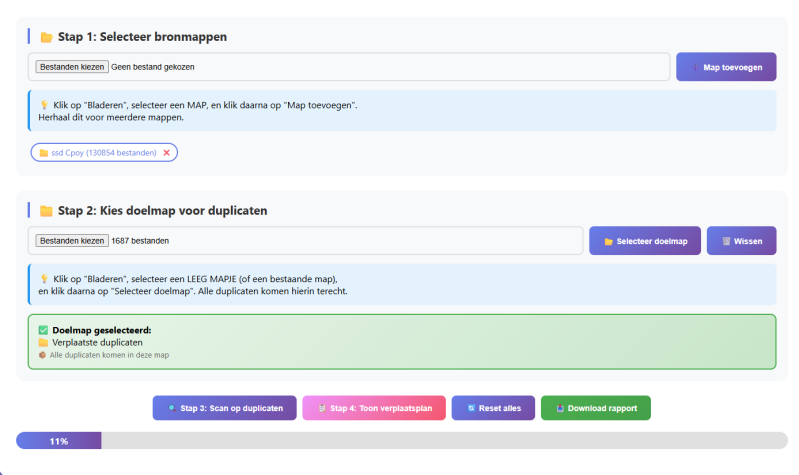
🧠 Wat doet de tool?
Je selecteert:
-
Een of meer bronmappen (waar je wilt zoeken naar dubbele bestanden)
-
Eén doelmap (waar de duplicaten naartoe zouden moeten)
Daarna scant de tool alle bestanden in de bronmappen op exact dezelfde inhoud (via hash-berekening).
Per map blijft 1 kopie staan, de rest wordt gemarkeerd als “verplaatsen naar doelmap”.
🔍 Stap-voor-stap uitgelegd
Stap 1 – Bronmappen toevoegen
-
Klik op Bladeren (het input-veld met webkitdirectory)
-
Kies een map in het dialoogvenster
-
Klik daarna op Map toevoegen
Je kunt meerdere mappen toevoegen. De tool onthoudt per map welke bestanden erin zitten.
Stap 2 – Doelmap kiezen
-
Klik op Bladeren bij “Kies doelmap”
-
Selecteer een map (mag leeg zijn of bestaan)
-
Klik op Selecteer doelmap
Alle duplicaten komen hier virtueel terecht (in de webversie gebeurt er geen echte bestandskopie).
Stap 3 – Scannen op duplicaten
-
Klik op Scan op duplicaten
-
De tool leest elk bestand in de bronmappen in
→ Berekent een SHA-256 hash (vingerafdruk)
→ Groepeert bestanden met dezelfde hash
Stap 4 – Verplaatsplan bekijken
-
Klik op Toon verplaatsplan
-
Je ziet per bestand:
-
of het blijft staan (eerste kopie in die map)
-
of het naar de doelmap gaat (alle andere kopieën)
-
Rapport downloaden
-
Klik op Download rapport
→ Je krijgt een .txt-bestand met alle duplicaten, acties en paden.
⚠️ Belangrijke beperking (webversie)
Deze webversie kan NIET echt bestanden verplaatsen.
Het is een simulatie en een plannings-tool.
Waarom?
Een browser mag geen willekeurige bestanden op je harde schijf verplaatsen om veiligheidsredenen.
🔧 Wat kun je wél met de output?
-
Het rapport gebruiken om handmatig bestanden te verplaatsen
-
Het verplaatsplan gebruiken als leidraad voor een script (bv. in Python, bash, PowerShell)
💡 Voorbeeld uit de praktijk
Stel:
-
Bronmap 1: C:\Project\fotos`
-
Bronmap 2: C:\Backup\fotos`
-
Doelmap: C:\Duplicaten
De tool ziet dat IMG001.jpg in beide mappen staat (exact dezelfde inhoud).
➜ Project\fotos\IMG001.jpgblijft staan ➜Backup\fotos\IMG001.jpg gaat naar C:\Duplicaten\Backup\fotos\IMG001.jpg`
Zo raak je geen originele bestanden kwijt, maar haal je wel dubbelen uit de back-up.
🧠 Wat doet de tool?
Je selecteert:
-
Een of meer bronmappen (waar je wilt zoeken naar dubbele bestanden)
-
Eén doelmap (waar de duplicaten naartoe zouden moeten)
Daarna scant de tool alle bestanden in de bronmappen op exact dezelfde inhoud (via hash-berekening).
Per map blijft 1 kopie staan, de rest wordt gemarkeerd als “verplaatsen naar doelmap”.
🔍 Stap-voor-stap uitgelegd
Stap 1 – Bronmappen toevoegen
-
Klik op Bladeren (het input-veld met webkitdirectory)
-
Kies een map in het dialoogvenster
-
Klik daarna op Map toevoegen
Je kunt meerdere mappen toevoegen. De tool onthoudt per map welke bestanden erin zitten.
Stap 2 – Doelmap kiezen
-
Klik op Bladeren bij “Kies doelmap”
-
Selecteer een map (mag leeg zijn of bestaan)
-
Klik op Selecteer doelmap
Alle duplicaten komen hier virtueel terecht (in de webversie gebeurt er geen echte bestandskopie).
Stap 3 – Scannen op duplicaten
-
Klik op Scan op duplicaten
-
De tool leest elk bestand in de bronmappen in
→ Berekent een SHA-256 hash (vingerafdruk)
→ Groepeert bestanden met dezelfde hash
Stap 4 – Verplaatsplan bekijken
-
Klik op Toon verplaatsplan
-
Je ziet per bestand:
-
of het blijft staan (eerste kopie in die map)
-
of het naar de doelmap gaat (alle andere kopieën)
-
Rapport downloaden
-
Klik op Download rapport
→ Je krijgt een .txt-bestand met alle duplicaten, acties en paden.
⚠️ Belangrijke beperking (webversie)
Deze webversie kan NIET echt bestanden verplaatsen.
Het is een simulatie en een plannings-tool.
Waarom?
Een browser mag geen willekeurige bestanden op je harde schijf verplaatsen om veiligheidsredenen.
🔧 Wat kun je wél met de output?
-
Het rapport gebruiken om handmatig bestanden te verplaatsen
-
Het verplaatsplan gebruiken als leidraad voor een script (bv. in Python, bash, PowerShell)
💡 Voorbeeld uit de praktijk
Stel:
-
Bronmap 1: C:\Project\fotos`
-
Bronmap 2: C:\Backup\fotos`
-
Doelmap: C:\Duplicaten
De tool ziet dat IMG001.jpg in beide mappen staat (exact dezelfde inhoud).
➜ Project\fotos\IMG001.jpgblijft staan ➜Backup\fotos\IMG001.jpg gaat naar C:\Duplicaten\Backup\fotos\IMG001.jpg`
Zo raak je geen originele bestanden kwijt, maar haal je wel dubbelen uit de back-up.
Buitengewoon
Dit is waar onze reis begint. Maak kennis met ons bedrijf en wat we doen. Wij staan voor kwaliteit en goede service. Sluit je aan, terwijl we samen groeien en succesvol worden. We zijn blij dat je hier bent om deel uit te maken van ons verhaal.